Esta es mi historia (todavía en curso) con Vim en Windows. ¡Sí! ¡Vim en Windows!
Va a ser en formato pregunta y respuesta, destacando las cosas que considero importantes a tener en cuenta.
¡Arranquemos!
¿De dónde conviene bajar Vim para Windows?
Por supuesto, la respuesta más fácil es agarrar el binario del official vim site. Esto está bien si no te interesa tener la última versión con todos los parches incluidos. Además, tené en cuenta que el vim de consola no incluye los bindings de python/ruby/lua (¡gracias @sudo-bang-bang por tu comentario!)
Como quiero usar la última versión sin compilarla, tengo que buscar otro binario de Vim. Hasta la fecha, recomiendo alguna de estas alternativas:
La diferencia principal es que el primero está compilado con Visual Studio mientras que el segundo está compilado con MinGW-w64.
Acordate de que siempre podés compilar Vim desde cero. Podés seguir las instrucciones de acá o de allá.
Al final me quedé con el build x64 de solar-blogg porque en mi caso funciona mejor (hay una discusión sobre performance en este post de reddit.)
Vim gráfico vs Vim de consola
Quizás te estés preguntando si el Vim de consola en Windows es posible y tiene ventajas.
Con Vim gráfico me refiero a gvim, nada nuevo acá: lo abrís y lo podés usar como estás acostumbrado.
Con Vim de consola me refiero a vim. Probá abrirlo en una consola de Windows, deberías ver algo así:
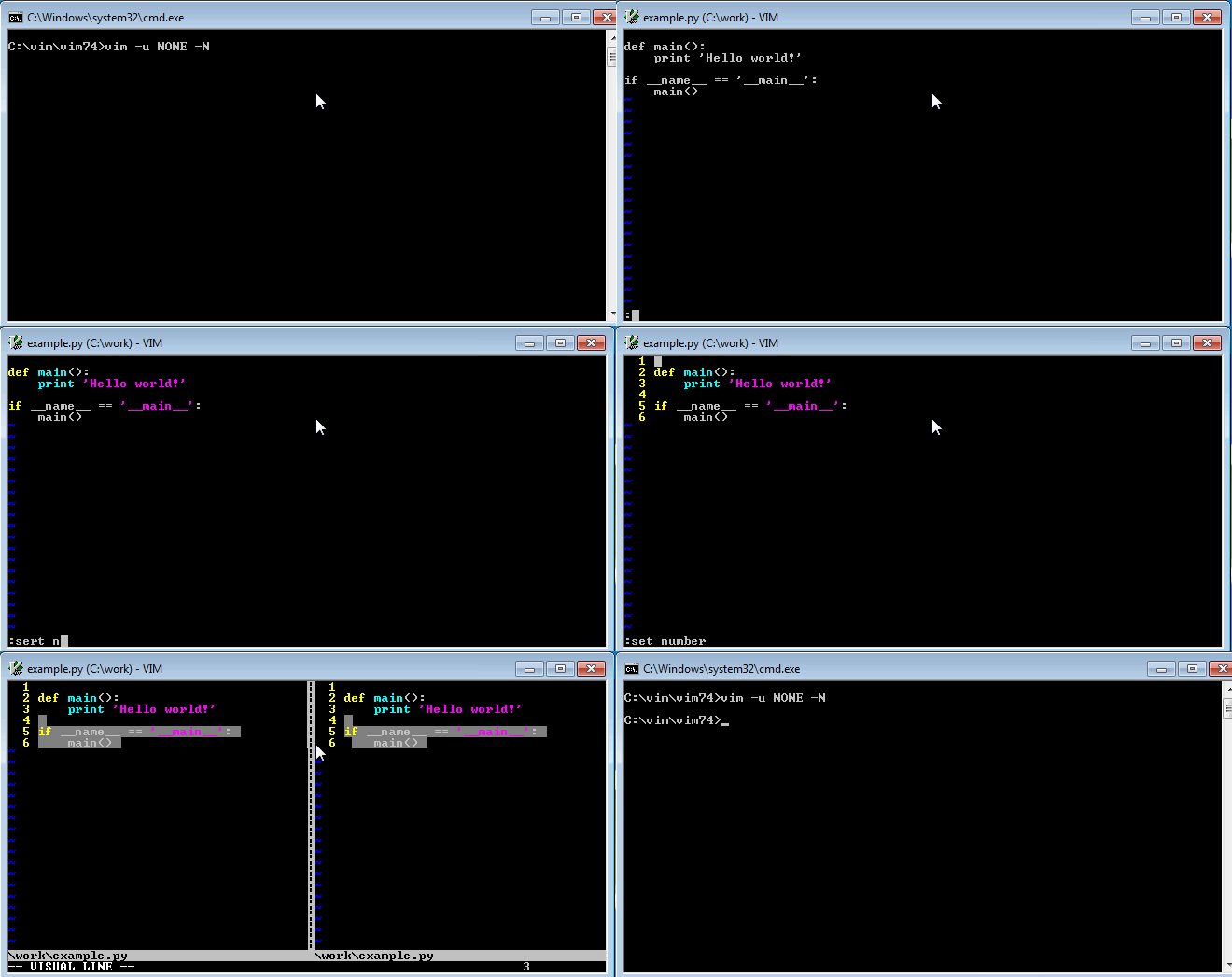
Así que sí… funciona, ¡pero no se ve muy bien! Peor todavía, si querés tener una ventana de consola en pantalla completa vas a tener que recurrir a hacks raros como este.
Podemos hacer algo mejor que eso. Hay una solución simple y potente, y es Get rid of windows console and embrace cmder.
Una vez que instalás cmder, abrí vim nomás. Probá tu colorscheme favorito, como badwolf y… ¡voilà!
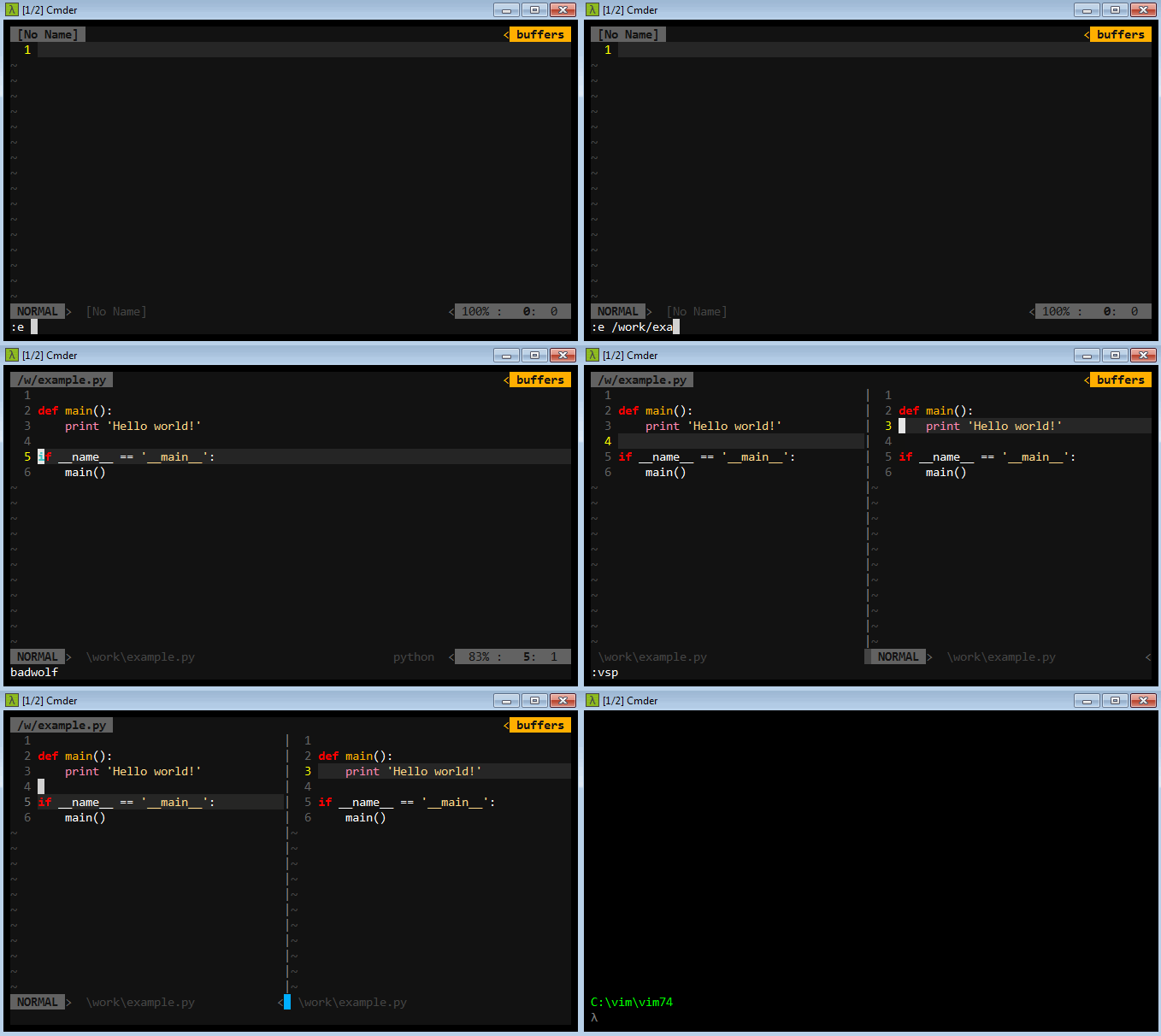
¿No está buenísimo?
Si por alguna razón esto no te funciona, puede ser porque te faltan algunas opciones en tu .vimrc (referencia)
set term=xterm
set t_Co=256
let &t_AB="\e[48;5;%dm"
let &t_AF="\e[38;5;%dm"
Vimos las distintas distribuciones de Vim disponibles para Windows; hicimos una comparación entre usar Vim gráfico y Vim de consola. Esto es todo lo que necesitás para empezar a usar Vim en Windows.
En futuros posts seguro voy a profundizar en cosas como cómo usar plugins de Vim eficientemente en Windows, algunos ajustes y workarounds en el Vim de consola, sacarle provecho al soporte de Python y demás.